CONNECTING A GEN 2 UNIT TO WI-FI
YOU CAN ONLY CONNECT THE POWER WATCHDOG TO WIFI AFTER ESTABLISHING A BLUETOOTH CONNECTION FIRST. THE APP USES THE PHONE’S BLUETOOTH CONNECTION TO TRANSMIT THE WIFI CONNECTION DATA DURING THE INITIAL WIFI SETUP. ATTEMPTING TO CONNECT TO WIFI FIRST WILL NOT SUCCEED
WE MUST FIRST ENSURE THE CONDITIONS FOR WI-FI ARE SET UP. THERE MUST BE A 2.4 GIGAHERTZ (GHZ) WIFI CHANNEL AVAILABLE. THE ONBOARD RADIO OF THE GEN-2 POWER WATCHDOG IS ONLY COMPATIBLE WITH 2.4 GHZ, OR MOST 2.4/5G COMBINATION CHANNELS (NOT ALL OF THEM). IT IS RECOMMENDED IF USING YOUR OWN WIFI TO ESTABLISH A SEPARATE 2.4 GHZ CHANNEL.. IT WILL NOT ROB BANDWIDTH.
STEP 1: MAKE SURE THAT YOUR PHONE IS CONNECTED TO THE 2.4 GHZ NETWORK ID (SSID/WIFI CHANNEL). EVERY WIFI ROUTER OUT THERE IS CAPABLE OF BROADCASTING A 2.4 GHZ CHANNEL. MANY ROUTERS DESIGNED FOR RV USE DEFAULT TO 5 GHZ AND WILL NEED TO BE CONFIGURED WITH A SEPARATE BAND, OR A COMBINATION BAND. 5 GHZ MIGHT BE FASTER, BUT IT IS A SHORTER RANGE. THE DATA RELAYED FROM WATCHDOG TO PHONE IS VERY MINIMAL AND DOES NOT REQUIRE HARDLY ANY BANDWIDTH.
POTENTIAL ISSUE: IF YOUR PHONE WAS CONNECTED TO THE ROUTER’S 5 GHZ SSID PREVIOUSLY, IT MAY SWITCH BACK TO THAT NETWORK AFTER CONNECTING TO THE 2.4 - THIS IS YOUR PHONE TRYING TO ‘HELP’ BY AUTO-SELECTING A FASTER CHANNEL, BUT WE ARE NOT STREAMING MOVIES AND MUSIC NOR SURFING THE WEB, WE ARE TRYING TO CONNECT A WATCHDOG TO THE ROUTER. IN EXTREME CASES, YOU’LL HAVE TO TELL YOUR PHONE TO ‘FORGET’ THE 5 GHZ NETWORK CHANNEL FOR THE TIME OF THE SETUP.
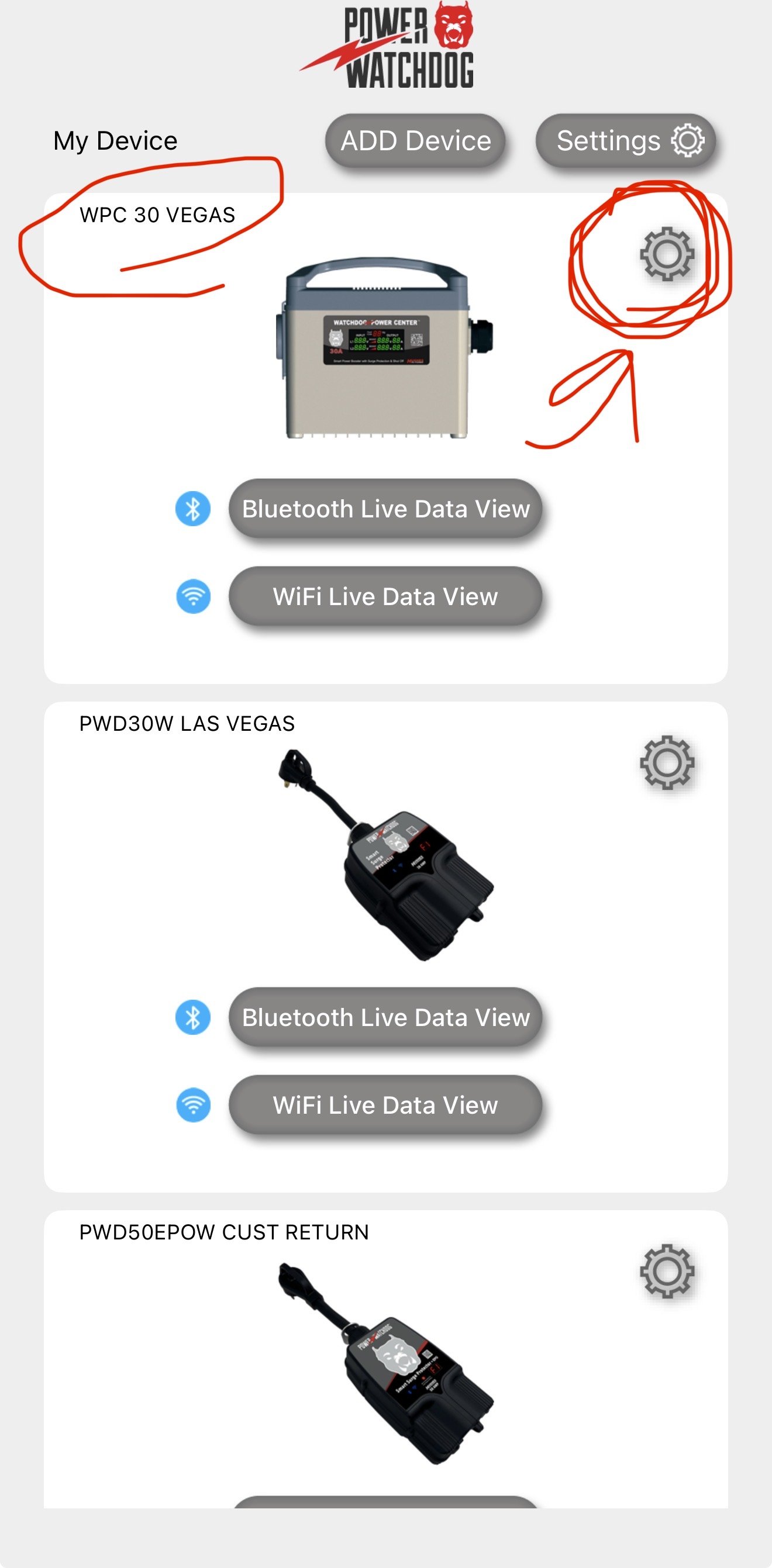
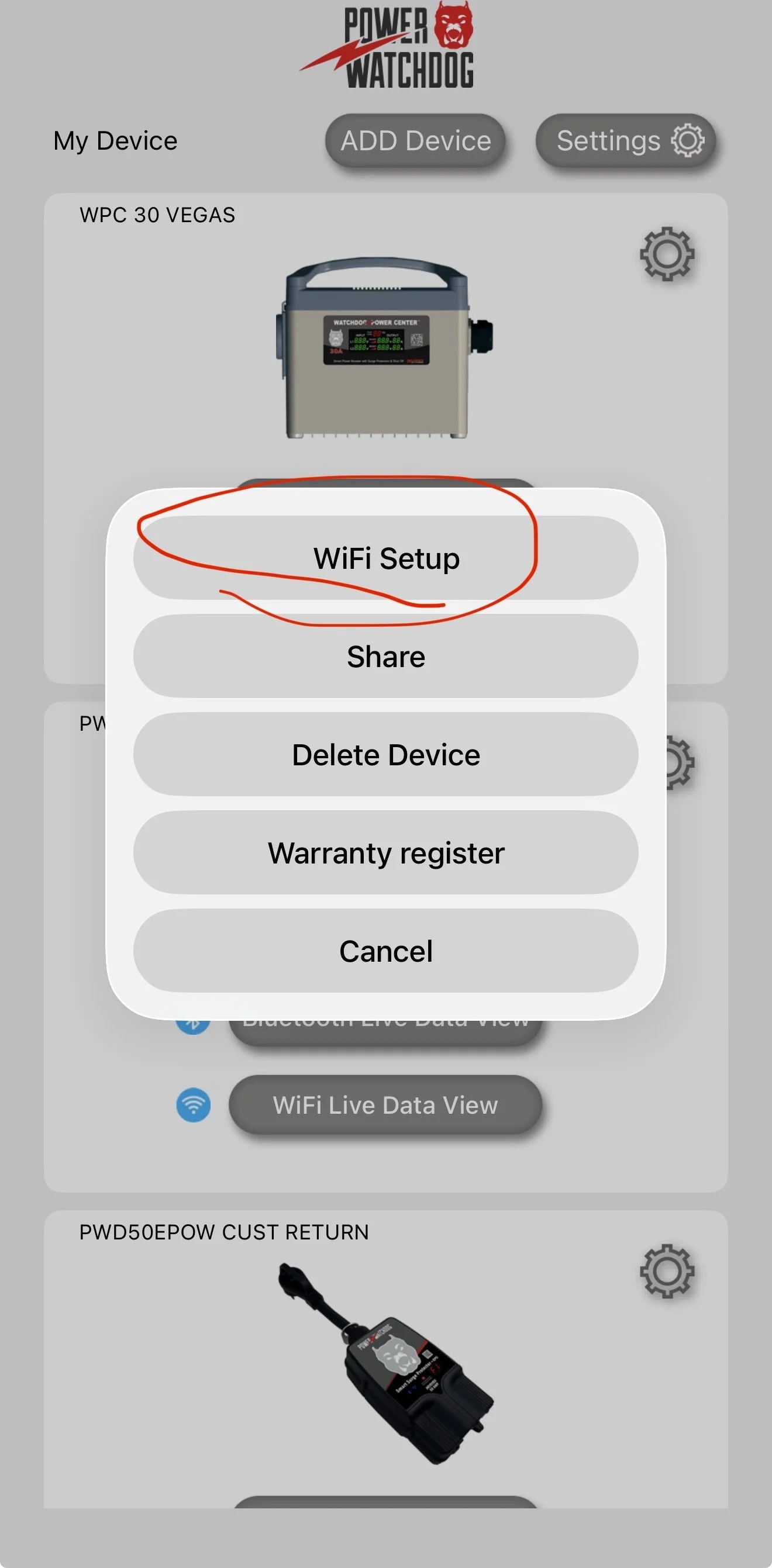
STEP 2: ON THE APP’S HOME SCREEN WHERE YOU SEE THE PICTURE OF THE UNIT AND THE NAME THAT YOU GAVE IT, THERE IS A GEAR SYMBOL WITHIN THE SAME BOX, TAP ON IT AND SELECT ‘WIFI SETUP’
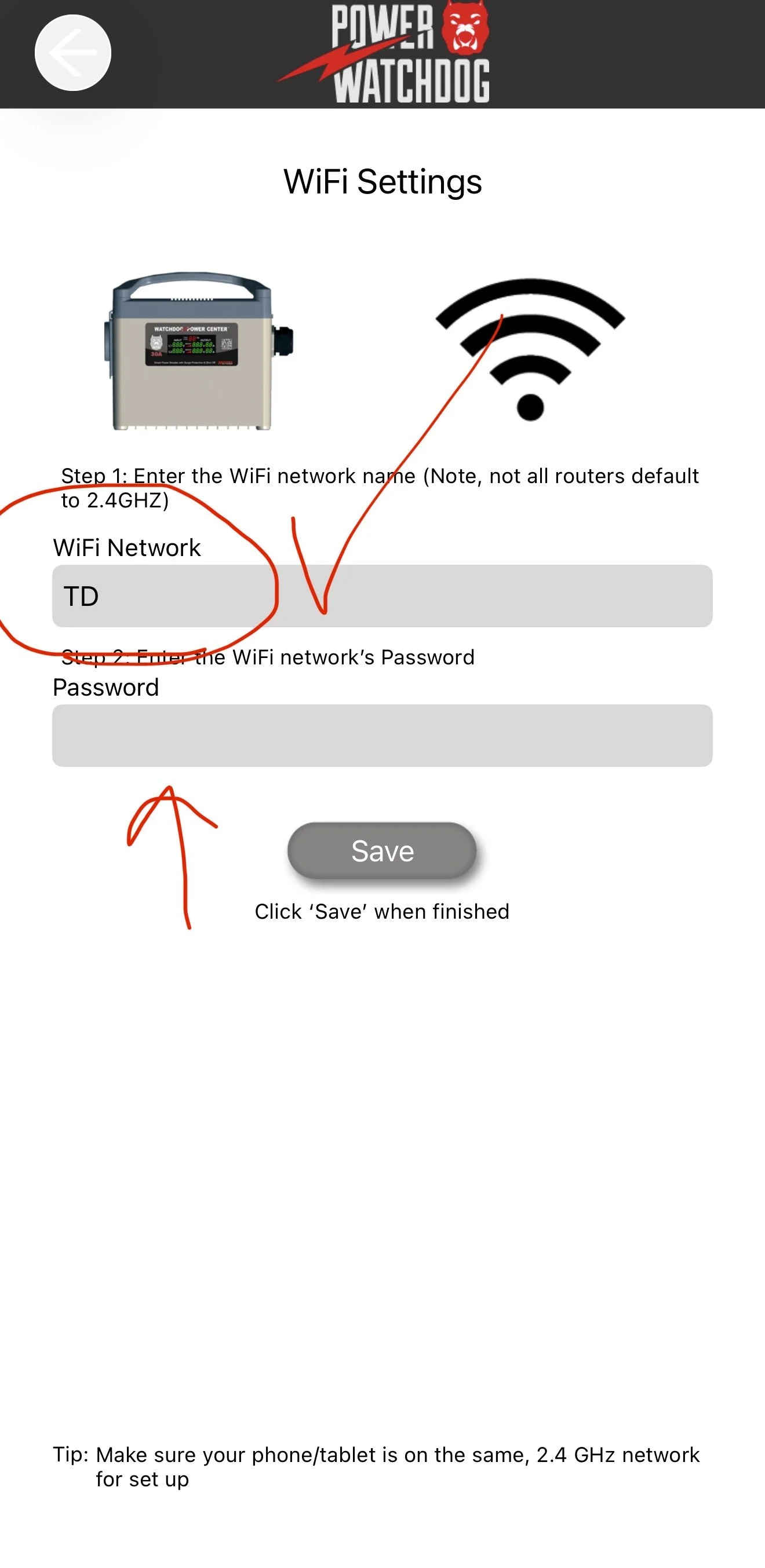
STEP 3: ENSURE THAT THE CORRECT WIFI NETWORK NAME IS POPULATED AUTOMATICALLY IN THE WIFI NETWORK BAR. IF YOUR PHONE SWITCHED BACK TO THE 5 GHZ CHANNEL, THE WRONG NAME WILL BE FILLED INSIDE THE BOX. YOU’LL HAVE TO SWITCH THE PHONE BACK TO THE CORRECT ONE, OR ‘FORGET’ THE 5 GHZ NETWORK FOR THE TIME BEING.
STEP 4: ENTER THE WIFI NETWORK’S PASSWORD. PLEASE ENSURE THAT THERE ARE NO SPACES TYPED IN BY ACCIDENT EITHER IN FRONT OF THE PASSWORD OR AFTER. IT IS CASE-SENSITIVE. WHEN DONE, HIT SAVE, OR FIRST HIT THE BLUE CHECK MARK THAT APPEARS FOR IPHONES, THEN HIT SAVE. MY 2.4 GHZ NETWORK NAME AT HOME IS CALLED ‘TD’
IT USUALLY TAKES 5-15 SECONDS TO CONFIGURE. WHEN SUCCESSFUL, IT GOES BACK TO THE DEVICE CONFIGURATION WITH THE NAME, AND JUST TAP ‘OK’
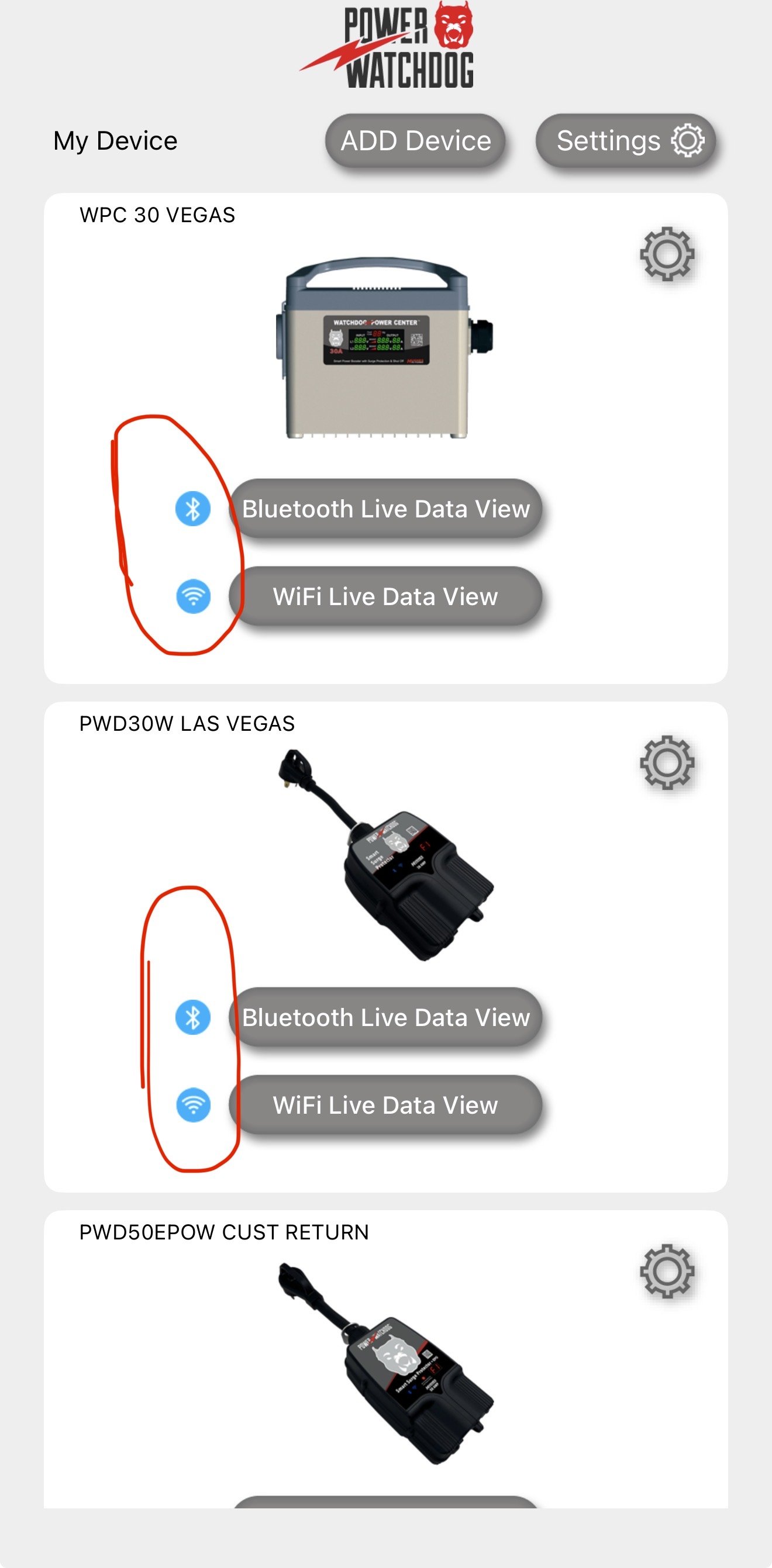
THEN IT GOES BACK TO THE APP’S HOME SCREEN, WHERE YOU SEE THE PICTURE OF YOUR UNIT AND THE NAME THAT YOU GAVE IT - BOTH THE BLUETOOTH AND WIFI LIVE DATA VIEWS SHOULD NOW BE HIGHLIGHTED BLUE TO INDICATE AN ACTIVE CONNECTION. AS YOU MOVE FURTHER AWAY FROM THE UNIT, THE BLUETOOTH CONNECTION WILL FALL OFF AS IT IS LIMITED, BUT WIFI STAYS BLUE AS LONG AS YOU HAVE CELLULAR SIGNAL AND THE WATCHDOG HASN’T MOVED AWAY FROM THE WIFI RANGE.